Preguntas de Investigación:
1. ¿Qué programas cliente son los más utilizados actualemnte?
Un programa cliente es el que va accesando los servidores conforme
se van activando las ligas, y los más utilizados son:
-
Mosaic: Fue creado por
NCSA y licenciado a una empresa para su comercialización. Constituyó el primer
programa capaz de incorporar imágenes en el texto, con el formato GIF.
- Netscape: Fue creado por la misma expresa que ahora comercializa Mosaic. Netscape se
distribuye de manera gratuita para fines no comerciales. Incluye la capacidad de
desplegar documentos tipo JPG. Un documento GIF de 200 KB, convertido en JPG no
tiene problemas legales. Las versiones más actuales de Netscape están incorporando applets,
pequeños programas escritos en el lenguaje Java, que se transfieren, interpretan
y ejecutan en la máquina del cliente.
- Lynx: Existen algunos programas, como Lynx, que son capaces
de accesar la información de texto de la red Internet, sin requerir ambiente de
ventanas. Si la conexión a la red Internet es lenta, o no se cuenta con un
sistema de ventanas, el uso de este tipo de clientes es indispensable.
- Páginas y Ligas: Una página, además de texto y otros
medios, contiene ligas, es decir, palabras subrayadas o marcadas que indican que
existe un documento que habla sobre el tema indicado. Al seleccionar alguna, el
cliente utiliza el URL indicado y se conecta el servidor correspondiente para
solicitar el recurso necesario.
- Servidores clasificadores: Existe una serie de servidores de WWW que
mantienen listas de ligas hacia los servidores que ofrezcan información sobre
temas específicos. Si se busca información sobre algún tema en particular, se
puede usar estos servidores y accesar lo que tengan sobre el tema buscado. (Metías, 2011)
2. ¿Qué diferencia existe entre webmail y el software cliente del correo electrónico?
|
Webmail
|
Software
cliente de correo electrónico
|
-Es un cliente de correo electrónico, que provee
una interfaz web por la que accede al correo electrónico.
|
- Es un programa de ordenador usado para leer y
enviar mensajes de correo electrónico.
|
-Se puede conectar con un cliente de correo local a un servidor de correo remoto utilizando un protocolo ad hoc de transporte de
correo, como IMAP o POP, descargar los correos y almacenarlos localmente.
|
- Los clientes de correo
más modernos deben soportar protocolos como POP3 e Internet Message Access Protocol (IMAP) para
comunicarse con un MTA remoto localizado en la máquina de proveedores de
correo electrónico.
|
-Permite listar, desplegar y borrar vía un navegador web los correos almacenados en el servidor remoto. Los
correos pueden ser consultados posteriormente desde otro computador conectado
a la misma red.
|
-Es un programa que sirve para recibir, leer, enviar y organizar mensajes de e-mail. se encarga de
comunicarse con el servidor de
correo del IATA, recoger los mensajes que han llegado a tu buzón electrónico
y mostrártelos de una forma ordenada para que puedas leerlos con comodidad.
|
|
Generalmente también permite la redacción y envío de correos mediante
esta modalidad y no está limitado a la lectura de correo electrónico.
|
Igualmente, te permite
escribir nuevos mensajes y se encarga también de entregárselos al servidor
de correo para que éste los canalice hacia su destino.
|
(Santoveña, 2002)
3. ¿Qué diferencia existe entre POP3 e IMAP?
|
IMAP
|
POP3
|
|
Si revisas tus emails
con una conexión IMAP, estás accediendo y administrando
directamente tu correo desde el servidor.
|
Cuando revisas tu email
con una conexión POP3, los nuevos mensajes se descargan en tu ordenador y se borran del
servidor.
|
|
* Acceso: Puesto que
los emails se almacenan en el servidor de emails, puedes acceder a éstos
desde numerosos equipos y dispositivos móviles.
|
* Acceso: Puesto que tus emails se
han guardado en tu equipo, si quieres acceder a ellos, debes hacerlo desde tu
PC.
|
|
* Almacenamiento: Si llegas al límite de
almacenamiento online, tienes que eliminar algunos emails periódicamente para
evitar exceder tu capacidad de almacenamiento.
|
* Almacenamiento: No tienes por qué
preocuparte del almacenamiento online. Tus mensajes se guardan en tu equipo,
por lo que puedes descargar tantos mensajes como pueda almacenar tu equipo
|
|
* Copia de seguridad: Cada día se hace una
copia de seguridad automáticamente. Si por error eliminas un email, el
administrador de tu correo puede recuperarlo, incluso 14 días después.
|
* Copia de seguridad: Es aconsejable instalar
un sistema de copia de seguridad efectivo en tu equipo por si necesitas
recuperar emails perdidos o eliminados
|
|
* Conexión a Internet: Si no tienes conexión a
Internet, no puedes acceder a tus mensajes de correo
|
*Conexión a internet: Necesitas conexión a internet para descargar
los emails, pero posteriormente podrás ver tus mensajes offline (es decir,
sin conexión a internet).
|
En síntesis, la diferencia reclaca que IMAP está optimizado para almacenar correos electrónicos en el servidor,
mientras que el protocolo POP3 asume generalmente que los mensajes de
correo electrónico se descargan al cliente.
(jimdo)
4. ¿Cómo ordenar y filtrar el correo electrónico?
Los correos electrónicos actualemente tienen una nueva función que ayuda a ordenar los mensajes por fecha y los organiza en conversaciones.

- Cuando uses esta función, los mensajes que tengan el mismo tema
aparecerán como conversación y los usuarios pueden verlo, expandirlo o
reducirlos haciendo clic en el ícono de la izquierda de la línea del
asunto. Los mensajes dentro de cada conversación se clasifican con el
mensaje más nuevo ubicado en la parte superior. Cuando recibes un nuevo
mensaje, toda la conversación se moverá a la parte superior de la lista
de correos electrónicos que te ayuda a seguir fácilmente el flujo de los
correos electrónicos.
- Para activar la conversación, en la pestaña Ver del grupo de
conversaciones, marca la casilla Ver como conversación. Puedes reducir
el tamaño de una conversación con la función Limpiar. Esta función
ayudará a remover los mensajes repetidos en la conversación.
- En la pestaña Inicio en el grupo de mensajes Eliminados, haz clic en
Limpiar luego haz clic en Limpiar conversación, los usuarios pueden encontrar mensajes en el buzón de correo
más rápido cambiando la forma en que se clasifican en la carpeta de
correos electrónicos. Por ejemplo, puedes ordenar tus correos
electrónicos por fecha, remitente, y tamaño de archivo o nivel de
importancia. (WikiHow)
5. ¿Cómo añadir automáticamente una firma a los mensajes de correo electrónico?
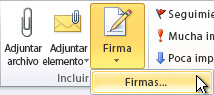
-
Accede a tu cuenta de Gmail : Entra en la página web de Gmail e introduce tu correo electrónico y tu contraseña con normalidad.
-
Accede a la configuración : En la parte superior derecha de la pantalla, justo encima de la
bandeja de entrada, aparecerá un botón con un dibujo de una rosca. Es el
botón de Configuración. Haz clic sobre él y se desplegarán varias
opciones, selecciona la opción 'Configuración'.
-
Selecciona la pestaña 'General': Una vez hayas abierto la página de Configuración, te aparecerán
varias pestañas. Selecciona la pestaña 'General', que aparece en primer
lugar. Verás que aparece una larga lista de opciones que puedes editar de la configuración de tu cuenta. Una de ellas será 'Firma'.
-
Escribe tu firma : Escribe en el espacio existente lo que necesites -puede ser tu
nombre, o el nombre de la empresa para la que trabajas- . No
olvides hacer clic en el botón 'Guardar cambios', que aparece en la
parte inferior de la pantalla en la que te encuentras.
A partir de ahora, lo que hayas escrito aparecerá al final de todos
los emails que envíes, sin que tengas que molestarte en escribirlo una y
otra vez.
(practicopedia,
2014)
6. ¿Cómo funciona las agendas de direcciones online?
La agenda de direcciones online te permite administrar todos tus contactos en cualquier momento y desde tu ordenador, tablet o teléfono móvil.
Igualmente puedes sincronizar tu agenda con las
principales cuentas de correo electrónico (como Yahoo, Gmail, etc.) y
tener así tus datos siempre actualizados en cualquier lugar del mundo.
La agenda te permite introducir cualquier tipo de información acerca de una
persona, incluida su dirección de correo electrónico, números de
teléfono, direcciones, sitios web, nombres de chat, nombres de personas
importantes para ella (como su pareja, socio, madre, padre, familiares,
asistentes, etc.) y mucho más. Y como se trata de una aplicación de todo
el sistema, puedes enviar mensajes de correo electrónico, chatear o
visitar el sitio web de un contacto directamente desde una tarjeta de la
Agenda. Incluso puedes imprimir etiquetas con la dirección.
(Apple, 2015)
7. Ejemplos de la integración de la telefonía en la computadora?
Este tipo de integración se le llama CTI (Computer telephony integration, que puede traducirse como "integración de telefonía informática") y se refiere a un sistema informático destinado a la interacción entre una llamada telefónica y un ordenador de manera coordinada.
Existen diferentes ejemplos de situaciones en los que se pueden utilizar este tipo de CTI:
- En el momento que se contesta la
llamada entrante, se localiza el número de teléfono del cliente mediante
la RDSI, facilidad conocida como ANI (Automatic Number Identification),
o solicitándoselo directamente al cliente. Mediante este número de
teléfono la base de datos localiza la información de ese cliente
transfiriéndosela al agente que va a atender esa llamada. Así cuando la
llamada sea atendida por el agente, éste ya posee información sobre el
cliente, imprescindible para que el servicio sea rápido y eficaz.
- Cuando la llamada entrante es para solicitar información
básica o para recoger datos que no requieren de grandes explicaciones se
suele usar una aplicación de reconocimiento de voz que mediante un
sistema interactivo de respuesta hablada permite mantener diálogos
avanzados hombre-máquina. (uma, 1997)
8. ¿Cómo funciona la telefonía por internet?
Mediante el micrófono de la computadora o a través de un equipo
especial conectado a un conmutador telefónico, se recibe la voz y se
convierte en pequeños paquetes de datos, que se transmiten por Internet
utilizando el mismo protocolo y sistema que se utiliza por ejemplo, para
enviar un correo electrónico o visitar una página web; el protocolo IP
(Internet Protocol), razón por la cual también recibe el nombre de VoIP o
Voz sobre IP.
Estos paquetes de datos (que forman la voz o señal de audio de la
llamada telefónica) se envían a una computadora especial llamada puerta
de enlace o gateway , localizada en algún punto geográfico estratégico,
ya sea en Estados Unidos, o en algún país cercano al destino de la
llamada.
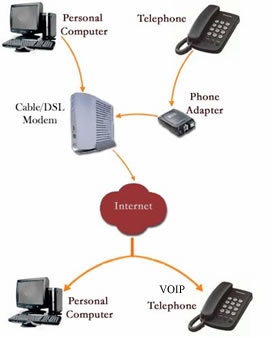
La VoIP convierte la señal de voz de
su teléfono en una señal digital que puede viajar a través
de Internet. Si llama a un número telefónico regular, la
señal se reconvierte en el otro extremo. Dependiendo del
tipo de servicio de VoIP, usted puede hacer llamadas de
VoIP desde una computadora, un teléfono especial para VoIP
o un teléfono tradicional con o sin adaptador. Además, la
existencia de nuevos puntos de acceso a Internet de alta
velocidad o “hot spots” en lugares públicos como
aeropuertos, parques y cafés le permiten conectarse a
Internet y usar el servicio de VoIP vía inalámbrica. Si su
proveedor de servicio de VoIP le asigna un número de
teléfono regular, entonces podrá recibir llamadas de
teléfonos regulares que no necesitan ningún equipo
especial y seguramente podrá marcar como siempre lo ha
hecho.
(fcc.gov, 2009)
9. ¿Qué capacidades integra los dispositivos móviles que antes eran exclusivos de las computadoras?
-
Permite la conexión inalámbrica por medio de Bluetooth, y conexión por
cables para dispositivos como proyectores, televisores, entre otros, aunque
también son posibles por medio de otro medios que no necesitan cables.
- Permite enviar correos electrónicos.
-
Permite la instalación de otros programas.
-
Permite cualquier interfaz para el ingreso de datos.
-
Tiene agenda digital y administra los contactos.
-
Se pueden leer documentos con diferentes formatos, (Microsoft Word, PowerPoint, Microsoft Excel, etc)
-
Permite el ingreso a internet.
-
Cuentan con un sistema operativo.
-
Permiso de instalación de programas de terceros.
-
Realización, edición y almacenamiento de videos y fotos.(QuimiNet, 2011)
Bibliografía
- Apple.
(17 de 02 de 2015). Principios básicos del Mac: Agenda. Recuperado el
2015 de 07 de 2015, de Sitio Web de apple:
https://support.apple.com/es-es/HT201728
- fcc.gov. (14 de 10 de 2009). Telefonía por internet
(VoIP). Recuperado el 18 de 07 de 2015, de sitio web de fcc.gov:
https://transition.fcc.gov/cgb/consumerfacts/spanish/voip.html
- jimdo. (s.f.). Diferencia entre POP3 y IMAP.
Recuperado el 18 de 07 de 2015, de sitio web de jimdo:
http://ayuda.jimdo.com/emails/programas-de-email/diferencia-entre-pop-imap/
- Metías, L. H. (2011). Programas clientes. Recuperado
el 18 de 07 de 2015, de sitio web de agendistas.com:
http://www.agendistas.com/computadoras/programas-clientes.html
- practicopedia. (13 de 08 de 2014). Como añadir tu firma
automáticamente en los correos que envíes. Recuperado el 18 de 07 de
2015, de Sitio web de practicopedia:
http://internet-y-ordenadores.practicopedia.lainformacion.com/correo-electronico/como-anadir-tu-firma-automaticamente-en-los-correos-electronicos-que-envies-21521
- QuimiNet. (14 de 06 de 2011). ¿Para qué sirve un
smarthphone? Recuperado el 18 de 07 de 2015, de sitio web de QuimiNet:
http://www.quiminet.com/articulos/que-es-un-smartphone-para-que-sirve-un-smartphone-60705.htm
- Santoveña, F. L. (19 de 09 de 2002). Clientes de correo.
Recuperado el 18 de 07 de 2015, de Sitio web de iata:
http://www.iata.csic.es/~fernando/doc/clientecorreo.shtml
- uma. (01 de 1997). Telefonía Informática. Recuperado
el 18 de 07 de 2015, de Sitio web de uma: http://www.lcc.uma.es/~eat/services/llamadas/llamadas.html
- WikiHow. (s.f.). 6 formas de gestionar tu correo
electrónico de outlook de manera efectiva. Recuperado el 18 de 07 de
2015, de Sitio web de wikiHow:
http://es.wikihow.com/gestionar-tu-correo-electr%C3%B3nico-de-Outlook-de-manera-efectiva
 El internet se inició en torno a los años 60 al perder los Estados Unidos la primera batalla de la carrera espacial, con el lanzamiento del Sputnik, por parte de la URSS. Frente a tal situación de derrota, los estadounidenses se vieron preocupados inventando un aparato mejorado y más eficaz que el ruso. Entonces en 1969 es cuando la Agencia de Proyectos para Investigación Avanzada (Advanced Research Projects Agency – ARPA) del Departamento de defensa de los Estados Unidos crea una red llamada APARNET, exclusivamente militar, con el objetivo de que, en el
hipotético caso de un ataque ruso, se pudiera tener acceso a la
información militar desde cualquier punto del país.
El internet se inició en torno a los años 60 al perder los Estados Unidos la primera batalla de la carrera espacial, con el lanzamiento del Sputnik, por parte de la URSS. Frente a tal situación de derrota, los estadounidenses se vieron preocupados inventando un aparato mejorado y más eficaz que el ruso. Entonces en 1969 es cuando la Agencia de Proyectos para Investigación Avanzada (Advanced Research Projects Agency – ARPA) del Departamento de defensa de los Estados Unidos crea una red llamada APARNET, exclusivamente militar, con el objetivo de que, en el
hipotético caso de un ataque ruso, se pudiera tener acceso a la
información militar desde cualquier punto del país.
 En 1993 Marc Andreesen produjo la primera versión del navegador "Mosaic", que permitió acceder con mayor naturalidad a la WWW.